R 시각화: 바이올린 플롯으로 분포 비교하기
두 집단의 평균이 같다면 분포도 비슷할까요? 한 집단은 가운데 몰리고 다른 집단은 양끝에 퍼져 있을 수도 있겠죠. 평균 하나로 보이지 않는 모양을 살펴볼 때 바이올린 플롯이 도움이 됩니다.
매끈한 모양이 원자료 자체는 아니라는 점도 함께 알아보겠습니다. 상자그림과 실제 관측값을 겹치면 해석의 근거가 더 분명해집니다.
언제 사용하나요?
집단별 평균이 같아도 분포는 다를 수 있습니다. 바이올린 플롯(Violin plot)은 집단마다 값이 어디에 모여 있는지 비교할 때 유용합니다.
| 도구 | 보여주는 것 | 주의할 점 |
|---|---|---|
| 상자그림 | 중앙값, 사분위 범위, 이상치 후보 | 분포의 세부 모양은 잘 드러나지 않습니다. |
| 바이올린 플롯 | 밀도를 추정한 분포 모양 | 평활화 설정과 표본 수에 영향을 받습니다. |
| 관측값 점 | 실제 값과 관측값 수 | 데이터가 많으면 점이 겹칠 수 있습니다. |
바이올린 플롯이 항상 더 좋은 것은 아닙니다. 특히 표본이 적으면 매끈한 곡선이 실제 데이터보다 많은 정보를 암시할 수 있으므로 점을 함께 보여주세요.
어떤 자료를 비교해 볼까요?
# 처음 사용할 때만 설치합니다.
install.packages("ggplot2")
library(ggplot2)
ggplot2의 mpg 데이터에서 drv는 구동 방식(f 전륜, r 후륜, 4 사륜), hwy는 고속도로 연비(mpg)입니다. ggplot2의 기본 문법은 막대그래프 글을 참고하세요.
바이올린 플롯과 상자그림은 무엇이 다를까요?
바이올린의 폭은 관측값 주변을 부드럽게 펼쳐 추정한 밀도에 대응합니다. 커널 밀도 추정의 한 형태는 다음과 같습니다.
\[\widehat f(x)=\frac{1}{nb}\sum_{i=1}^{n}K\left(\frac{x-x_i}{b}\right).\]n은 관측값 수, K는 주변으로 질량을 펼치는 커널 함수, b는 대역폭입니다. b가 크면 더 매끄러워지지만 세부 모양을 놓칠 수 있겠죠. 따라서 폭을 표본 수나 검정 결과로 바로 읽으면 안 됩니다.
ggplot(mpg, aes(x = drv, y = hwy)) +
  geom_violin() +
  labs(x = "구동 방식", y = "고속도로 연비(mpg)") +
  theme_light()

ggplot(mpg, aes(x = drv, y = hwy)) +
  geom_boxplot() +
  labs(x = "구동 방식", y = "고속도로 연비(mpg)") +
  theme_light()
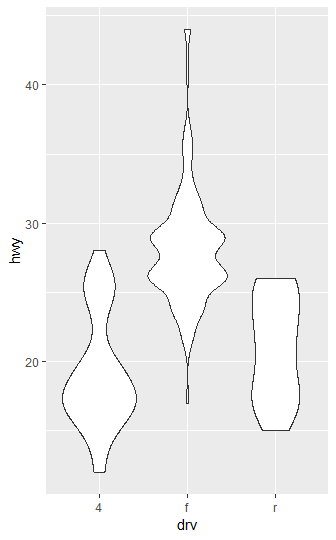
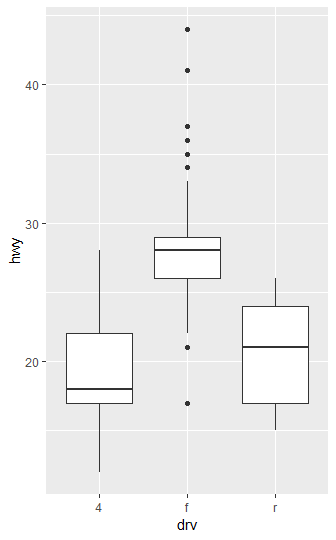
바이올린이 넓은 구간은 그 주변에 관측값이 많이 모여 있다는 뜻입니다. 기본 설정에서는 집단마다 면적을 맞추므로, 바이올린의 전체 크기만으로 표본 수를 비교하면 안 됩니다.
평균과 중앙값을 함께 보면 무엇이 보일까요?
좁은 상자그림을 겹쳐 중앙값과 사분위 범위를 보여주고, 평균은 별도의 점으로 표시합니다.
ggplot(mpg, aes(x = drv, y = hwy)) +
  geom_violin(fill = "#dcece5") +
  geom_boxplot(width = 0.1) +
  stat_summary(fun = mean, geom = "point", color = "#b34e30", size = 2) +
  labs(x = "구동 방식", y = "고속도로 연비(mpg)") +
  theme_light()
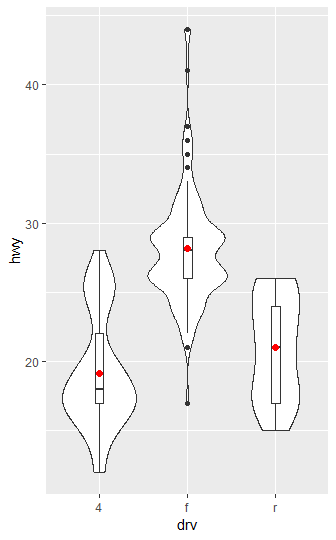
상자 안의 선은 중앙값이고, 별도로 추가한 점은 평균입니다. 평균과 중앙값의 차이가 크다면 분포의 치우침이나 극단적인 값을 살펴보세요.
실제 관측값도 함께 볼까요?
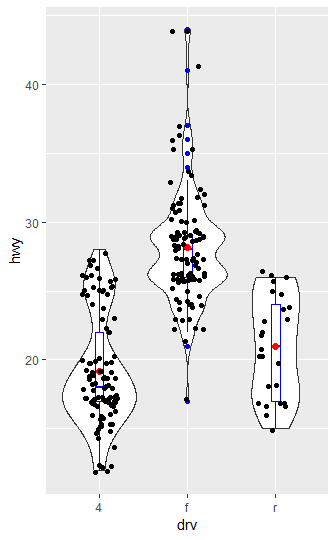
geom_jitter()는 겹치는 점을 조금씩 흩어 보여줍니다. 값이 바뀐 것처럼 보이지 않도록 y축 방향의 흔들림은 0으로 둡니다.
ggplot(mpg, aes(x = drv, y = hwy)) +
  geom_violin(fill = "#dcece5") +
  geom_boxplot(width = 0.1, outlier.shape = NA) +
  geom_jitter(
    width = 0.12, height = 0,
    alpha = 0.45, size = 1.5
  ) +
  stat_summary(fun = mean, geom = "point", color = "#b34e30", size = 2) +
  labs(title = "구동 방식별 연비 분포", x = "구동 방식", y = "고속도로 연비(mpg)") +
  theme_light()
outlier.shape = NA는 상자그림의 이상치 점만 숨깁니다. 모든 관측값을 jitter로 다시 표시하므로 동일한 점을 두 번 그리는 일을 줄입니다.
그림을 해석하기 전에 무엇을 확인할까요?
- 집단별 표본 수가 충분한지 확인합니다.
- 축의 범위와 단위가 같은지 확인합니다.
- 폭은 밀도 추정치라는 점을 기억합니다. 개별 값은 점으로 확인해 보세요.
- 분포 모양만으로 집단 차이의 통계적 유의성을 단정하지 않습니다.
무엇을 연결해서 기억하면 좋을까요?
바이올린 플롯은 분포를 요약한 추정 그림입니다. 표본과 평활화의 영향을 이해했다면 히스토그램·밀도 그래프에서 같은 자료가 설정에 따라 어떻게 달라지는지 비교해 보겠습니다.
참고 자료
그림은 기존 예시입니다. 코드의 색상, 글꼴, ggplot2 버전에 따라 실행 화면은 달라질 수 있습니다.
댓글남기기